แสงแดดยามเช้าลอดผ่านหน้าต่างแผนกไอทีซัพพอร์ตอย่างอบอุ่น "ลัน" พนักงานช่วยงานด้านสารสนเทศผู้รักความสงบเอนหลังพิงเก้าอี้ด้วยความผ่อนคลาย ในมือของเขาประคองถ้วยกาแฟดำร้อนๆ ที่ส่งกลิ่นหอมกรุ่น เขามองดูกองเอกสารคู่มือระบบที่จัดวางอย่างเป็นระเบียบเรียบร้อย ทันใดนั้น เสียงกริ่งโทรศัพท์บนโต๊ะทำงานก็ดังประสานขึ้นมาแบบกะทันหันทำเอาแก้วกาแฟในมือเกือบกระฉอก
*(อ่า... เสียงกริ่งนี้ช่างกังวานและไพเราะเหลือเกินครับ... น่าเสียดายที่มันเป็นสัญญาณเตือนว่า ความสงบสุขของช่วงเช้าวันนี้ได้สิ้นสุดลงอย่างเป็นทางการแล้วสินะครับ...)*ลันสูดหายใจเข้าลึกๆ หนึ่งวินาทีเพื่อรวบรวมสมาธิจิตแห่งความสงบ ก่อนจะยกหูโทรศัพท์ขึ้นมาพูดสายด้วยน้ำเสียงนุ่มนวล สุภาพ และมีสัมมาคารวะอย่างเต็มเปี่ยมตามกาลเทศะของคนทำงานบริการด้านไอที
"สวัสดีครับแผนกไอทีซัพพอร์ตครับ ผมลันพูดสายอยู่ครับ ไม่ทราบว่ามีเรื่องอะไรให้ผมช่วยเหลือหรือเปล่าครับ?"
ปลายสายคือพี่แอนจากแผนกบัญชี น้ำเสียงของเธอเต็มไปด้วยความตระหนกตกใจรุนแรงจนลันแอบกังวลว่าเครื่องชงกาแฟหลังออฟฟิศอาจจะระเบิด "น้องลันช่วยพี่ด้วยค่ะ! หน้าจอคอมพิวเตอร์พี่แอนว่างเปล่าไปหมดเลย รูปภาพ แฟ้มงาน บิลบัญชีที่ตั้งไว้บนเดสก์ท็อปหายเกลี้ยงไปหมดเลยค่ะ! พี่ไม่ได้กดลบอะไรเลยนะ เปิดเครื่องมาก็เป็นแบบนี้เลย พี่จะโดนเจ้านายด่าไหมช่วยพี่แอนทีนะคะ!"
*(พี่แอนครับ... หน้าจอว่างเปล่า แต่อย่าเพิ่งทำให้หัวใจดวงน้อยๆ ของช่างซ่อมคอมพิวเตอร์คนนี้ว่างเปล่าและตื่นตระหนกตามไปด้วยเลยครับ...)*ลันใช้โทนเสียงทุ้มต่ำและราบเรียบอย่างเป็นทางการเพื่อควบคุมสถานการณ์ไม่ให้ตึงเครียดไปกว่าเดิม "พี่แอนกรุณาใจเย็นๆ ก่อนนะครับ รบกวนช่วยตรวจสอบดูที่แถบ Taskbar ด้านล่าง และหน้าต่างโปรแกรมอื่นในเครื่องว่ายังแสดงผลและเปิดใช้งานได้อยู่ตามปกติไหมครับ?"
เมื่อพี่แอนตรวจสอบแล้วตอบกลับมาว่า ทุกอย่างยังคงเปิดใช้งานได้ดี มีเพียงพื้นที่บนหน้าจอ Desktop เท่านั้นที่ว่างเปล่าไม่มีสิ่งใดแสดงผลอยู่เลย ลันลอบยิ้มสุขุมในใจทันที เพราะเขารู้ดีว่านี่คือปัญหารายวันที่แสนคลาสสิกของคนออฟฟิศ
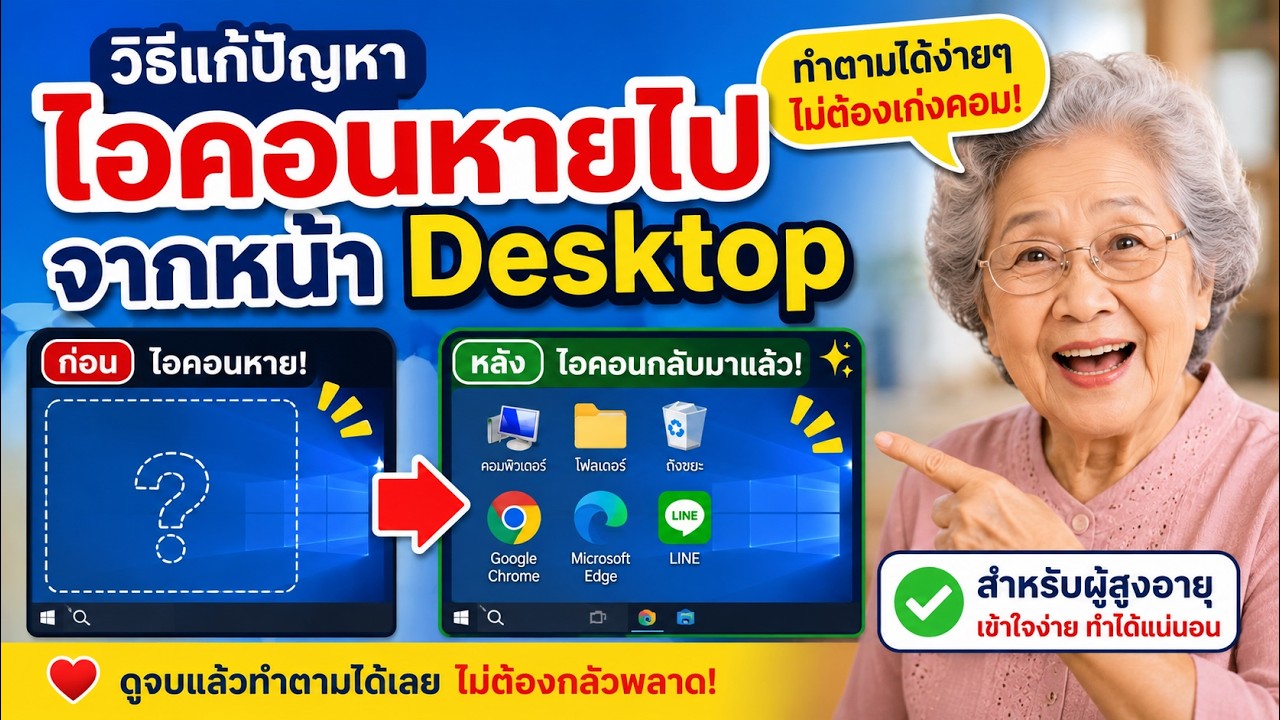
"ถ้าเช่นนั้นรบกวนพี่แอนอย่าเพิ่งกังวลครับ ปัญหาไอคอนหายเกลี้ยงหมดจอนี้ส่วนใหญ่เกิดจากระบบ Windows ทำการซ่อนไอคอน Desktop เอาไว้ชั่วคราวครับ สามารถแก้ไขได้ด้วยตนเองง่ายๆ ใน 3 ขั้นตอนโดยไม่ต้องส่งซ่อมหรือลงโปรแกรมใหม่ใดๆ เลยครับ"
เกร็ดความรู้ช่างคอม: วิธีโชว์ไอคอน Desktop บน Windows 11 / 10
1. คลิกขวาบนพื้นที่ว่างของหน้าจอ Desktop
2. เลื่อนเมาส์ไปชี้ที่เมนู View (มุมมอง)
3. ติ๊กเครื่องหมายถูกหน้าเมนู Show desktop icons (แสดงไอคอนเดสก์ท็อป)
เพียงเท่านี้ไอคอน แฟ้มงาน และโฟลเดอร์ทั้งหมดจะกลับคืนมาแสดงผลบนหน้าจอทันทีอย่างปลอดภัยครับ!
พี่แอนทำตามขั้นตอนที่ลันอธิบายผ่านสายโทรศัพท์อย่างระมัดระวัง... ทันใดนั้น เสียงถอนหายใจด้วยความโล่งอกก็ดังผ่านมาตามสาย "อุ๊ย! กลับมาแล้วค่ะน้องลัน! โฟลเดอร์งานพี่แอนกลับมาครบทุกไฟล์เลย! ขอบคุณน้องลันมากๆ เลยนะคะ เก่งจริงๆ เลยค่ะ!"
ลันตอบรับสั้นๆ ด้วยถ้อยคำเป็นทางการอย่างเรียบร้อย "ยินดีช่วยเหลือครับพี่แอน ด้วยความยินดีเป็นอย่างยิ่งครับ หากมีปัญหาเรื่องการใช้งานสารสนเทศส่วนอื่น สามารถติดต่อฝ่ายไอทีซัพพอร์ตได้ตลอดเวลาครับ"
*(ฮู่... ในที่สุด จิตวิญญาณอันเหนื่อยล้าของผม ก็ได้เดินทางกลับคืนสู่ความสงบเงียบอันศักดิ์สิทธิ์ประจำวันเสียทีครับ...)*หลังจากวางสาย ลันจิบกาแฟที่เริ่มอุ่นช้าๆ ด้วยความสบายใจ เพื่อช่วยแนะนำวิธีแก้ไขปัญหาให้เพื่อนๆ ช่างคอมมือใหม่หรือคนออฟฟิศคนอื่นที่เจอปัญหาเดียวกันนี้ ลันจึงใช้เวลาช่วงพักจัดทำวิดีโอสาธิตวิธีโชว์ไอคอนสั้นๆ ขึ้นระบบของไอทีข้างบ้าน เพื่อเป็นแนวทางที่ดูง่ายสืบต่อไปครับ
สำหรับในตอนต่อไป ลันจะต้องออกไปเจอกับศึกหนักระดับห้าดาวของสำนักงาน เมื่อหัวหน้าฝ่ายบุคคลโทรมาแจ้งด้วยน้ำเสียงสั่นเครือว่าลืมรหัสผ่านไฟล์ Excel ที่ใช้เก็บโครงสร้างเงินเดือนพนักงานที่จะต้องส่งธนาคารในตอนบ่าย ลันจะแนะแนวทางให้เธอเปิดหน้าเครื่องมือปลดล็อกแผ่นงาน Excel แบบปลอดภัยของไอทีข้างบ้านได้อย่างอย่างไร? ติดตามชมได้ในตอนต่อไปนะครับ