[แชร์วิธีแก้] มือถือ realme ลืมรหัสผ่าน ค้างหน้า Fastboot Mode:1 บังคับเข้า Recovery ล้างเครื่องผ่าน PC
สรุปทางออกด่วนใน 30 วินาที (TL;DR)
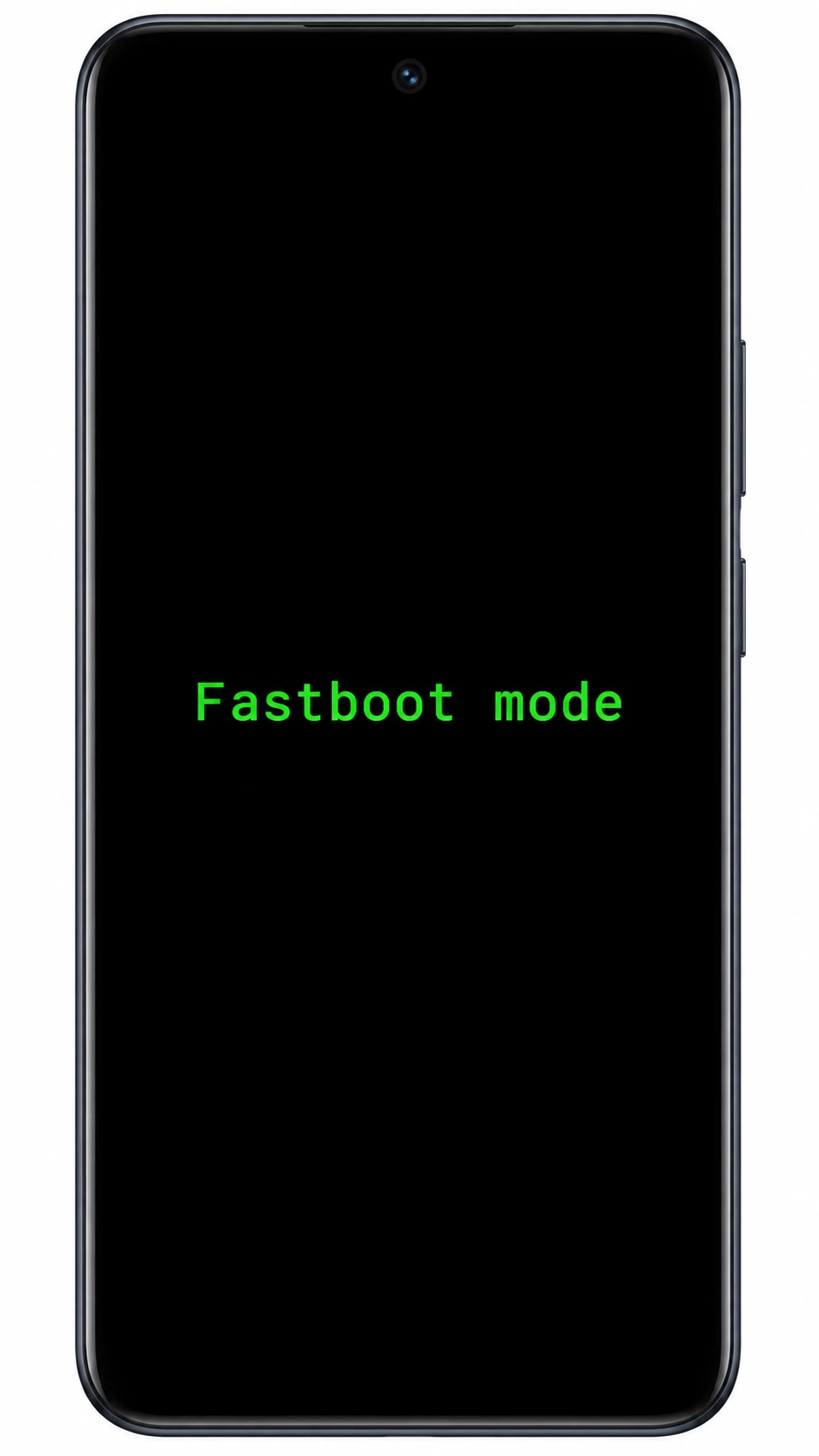
มือถือ realme รุ่นใหม่หลายรุ่น เมื่อลืมรหัสผ่านแล้วพยายามกดปุ่ม Power + ลดเสียง ตัวเครื่องจะไม่ยอมเข้าหน้า Recovery Menu แต่จะกระโดดไปล็อกค้างที่หน้าจอดำ fastboot mode:1 ทางออกเดียวคือ: ต่อสาย USB เข้าคอมพิวเตอร์ Windows ➔ ลงไดรเวอร์ Android Bootloader Interface ➔ สั่งคำสั่ง fastboot reboot recovery ผ่านโปรแกรม Platform-Tools เพื่อบังคับกระโดดเข้าหน้า Recovery ทันที
🧰 อุปกรณ์และโปรแกรมที่ต้องเตรียมก่อนเริ่ม
ดาวน์โหลดและเตรียมไฟล์ 2 ตัวนี้จาก Google Official ให้พร้อมก่อนลงมือทำครับ:
1 ติดตั้งไดรเวอร์ USB บน Windows (จุดปราบเซียน)
ระบบ Windows 11 มักไม่ยอมรับไดรเวอร์ Fastboot อัตโนมัติ ทำให้คอมพิวเตอร์มองไม่เห็นอุปกรณ์ ส่งผลให้พิมพ์คำสั่งอะไรก็เงียบกริบ ให้เราบังคับติดตั้งแบบ "Have Disk" ด้วยตัวเอง:
- เสียบสาย USB ต่อมือถือ realme ที่ติดหน้า
fastboot mode:1เข้ากับคอมพิวเตอร์ - กดปุ่มลัด Win + X บนคีย์บอร์ด แล้วคลิกเลือก Device Manager (ตัวจัดการอุปกรณ์)
- มองหาอุปกรณ์ชื่อ Android ที่มีเครื่องหมายตกใจสีเหลือง ⚠️ (มักอยู่ใต้หัวข้อ Other devices)
- คลิกขวาที่ตัว Android ➔ เลือก Update driver ➔ เลือก Browse my computer for drivers
- เลือก Let me pick from a list of available drivers on my computer
- เลือก Show All Devices แล้วกด Next
- กดปุ่ม Have Disk... ➔ กด Browse... แล้วนำทางไปยังโฟลเดอร์
usb_driverที่แตกไฟล์เตรียมไว้ จากนั้นเลือกไฟล์android_winusb.inf - ระบบจะแสดงรายการ ให้เลือกไดรเวอร์ชื่อ Android Bootloader Interface แล้วกด Next
- หากมีหน้าต่างเตือนสีแดง (Update Driver Warning) ให้กดยืนยัน "Yes" เพื่อติดตั้ง
2 เปิด Command Prompt (CMD) ในโฟลเดอร์ให้ถูกวิธี
ปัญหาคลาสสิกที่พิมพ์คำสั่งแล้วขึ้นว่า 'fastboot' is not recognized as an internal or external command เกิดจากเราเปิด CMD ผิดที่ ให้เปิดตรงเข้าโฟลเดอร์ด้วยวิธีนี้:
- แตกไฟล์
platform-tools_rXX-windows.zipแล้วดับเบิลคลิกเข้าไปข้างในโฟลเดอร์ platform-tools (จะเห็นไฟล์fastboot.exeและadb.exe) - คลิกที่ แถบที่อยู่ด้านบน (Address Bar) ของ File Explorer ให้ข้อความเส้นทางไฮไลต์เป็นสีฟ้า
- พิมพ์คำว่า
cmdลงไปตรงๆ แล้วกดปุ่ม Enter - หน้าต่าง Command Prompt จอดำจะเปิดขึ้นมา พร้อมชี้พิกัดตรงมาที่โฟลเดอร์นี้ทันที
3 ตรวจสอบการเชื่อมต่อระหว่างมือถือกับคอมพิวเตอร์
ในหน้าต่าง Command Prompt ให้พิมพ์คำสั่งนี้ หรือคลิกปุ่มคัดลอกด้านล่างเพื่อนำไปวาง:
fastboot devices หากการติดตั้งไดรเวอร์ในสเต็ปที่ 1 สำเร็จ จะมีรหัสประจำเครื่องแสดงขึ้นมา เช่น:
(คำสั่งเสริม) หากต้องการตรวจสอบว่าเครื่อง realme ที่เรากำลังถืออยู่นี้เป็นรหัสโมเดลรุ่นอะไร สามารถพิมพ์คำสั่งนี้ได้ครับ:
fastboot getvar product 4 คำสั่งวิเศษ! บังคับมือถือรีบูตเข้าสู่ Recovery Mode
นี่คือคำสั่งหัวใจสำคัญที่จะช่วยให้เครื่องกระโดดข้ามหน้า Fastboot ที่ติดล็อกอยู่ ให้พิมพ์หรือคลิกคัดลอกคำสั่งนี้ลงไป:
fastboot reboot recovery ทันทีที่คุณกด Enter หน้าจอมือถือ realme จะดับวูบลง และรีสตาร์ตเปิดขึ้นมาใหม่โดยกระโดดเข้าสู่หน้าต่าง Recovery Mode สีขาวทันทีครับ!
5 ทำการ Wipe Data / Format Data ล้างรหัสผ่านหน้าจอ
เมื่อมือถือเข้าสู่หน้าจอ Recovery Mode ได้แล้ว ให้ทำการล้างเครื่องตามลำดับดังนี้:
- ในหน้าแรก ระบบจะให้เลือกภาษา ให้ใช้นิ้วแตะเลือกภาษา English
- แตะเลือกเมนู Wipe data (ในบางรุ่นจะแสดงคำว่า Format data)
- หน้าจอจะแสดงรหัสยืนยัน 4 หลัก (Please enter verification code: XXXX) ให้เราพิมพ์ตัวเลข 4 ตัวนั้นลงไป
- แตะปุ่มสีแดงยืนยัน Format แล้ววางเครื่องรอระบบดำเนินการประมาณ 1-2 นาที
- เมื่อระบบแสดงข้อความ Wipe data successfully ให้แตะปุ่ม Reboot หรือ OK
- เครื่องจะรีสตาร์ตเปิดขึ้นมาใหม่เหมือนเครื่องแกะกล่อง รหัสผ่านเดิมที่เคยลืมจะหายไปเรียบร้อย! 🎉
คำถามที่พบบ่อยเกี่ยวกับเคสนี้ (FAQ)
ทำไมมือถือ realme ลืมรหัสผ่านแล้วกดปุ่มลดเสียงถึงค้างหน้า Fastboot Mode:1?
ในสมาร์ตโฟน realme หลายรุ่น ระบบ Bootloader ถูกตั้งค่าให้คำสั่งกดปุ่ม Power + ลดเสียงกระโดดเข้า Fastboot Mode แทนที่จะเป็น Recovery Mode เพื่อความปลอดภัย ทำให้ผู้ใช้ทั่วไปไม่สามารถกดปุ่มข้างเครื่องเพื่อล้างเครื่องเองได้ง่ายๆ จำเป็นต้องอาศัยคำสั่ง fastboot reboot recovery ผ่านคอมพิวเตอร์เพื่อเปิดทางเข้าครับ
พิมพ์คำสั่ง fastboot devices แล้วว่างเปล่า ไม่มี Serial ขึ้น เกิดจากอะไร?
เกิดจาก 2 สาเหตุหลัก: 1) ระบบ Windows ยังไม่ได้ติดตั้งไดรเวอร์ Android Bootloader Interface ให้ย้อนกลับไปทำตามขั้นตอนที่ 1 โดยการ Update Driver แบบ Have Disk หรือ 2) สาย USB ที่ใช้เป็นสายชาร์จไฟธรรมดาที่ไม่มีสายสัญญาณ Data ให้ลองเปลี่ยนช่องเสียบ USB หรือเปลี่ยนสายเส้นใหม่ครับ
ข้อมูลและรูปภาพในเครื่องจะหายไหมหลังจากทำตามขั้นตอนนี้?
ข้อมูลทั้งหมดในความจำเครื่อง (รูปถ่าย, วิดีโอ, แอปพลิเคชัน, ข้อความ, เบอร์โทรศัพท์) จะถูกลบออกทั้งหมดเหมือนเครื่องใหม่แกะกล่อง แต่ข้อมูลที่เคยสำรองไว้บน Google Drive, Google Photos หรือ Cloud จะสามารถซิงค์กลับมาได้หลังจากล็อกอินบัญชีเดิมครับ